Google Maps einbinden: So zeigen Sie Ihren Standort auf der Website
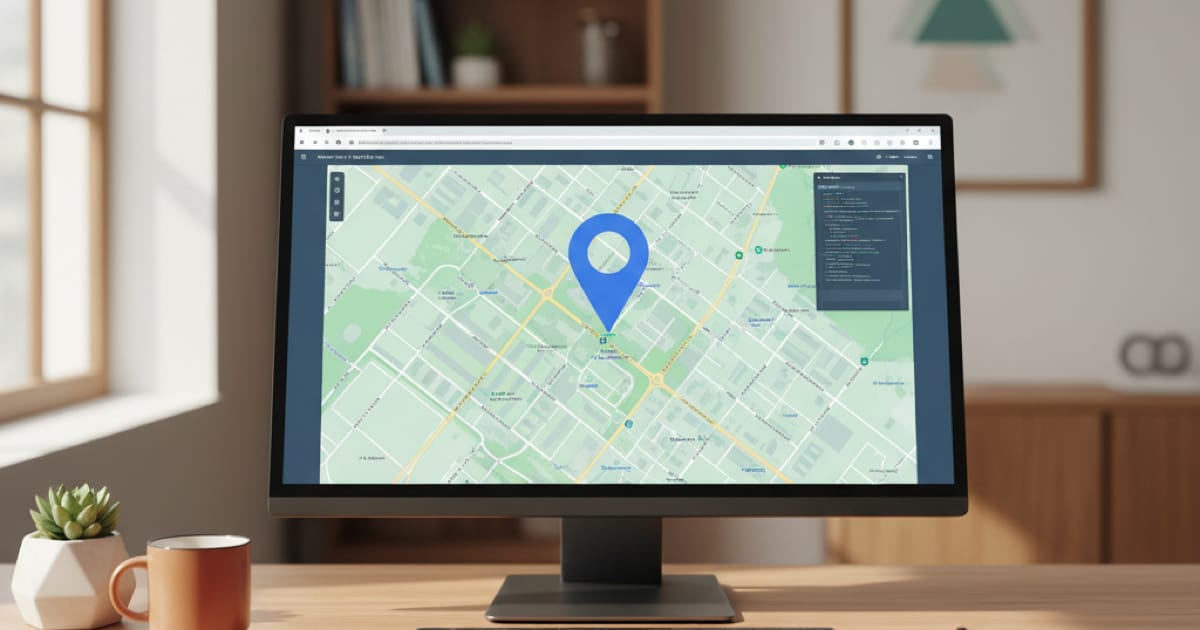
Eine interaktive Karte auf Ihrer Website hilft Besuchern, Ihr Geschäft, Ihre Praxis oder Ihr Büro schnell und unkompliziert zu finden – ohne langes Suchen in einer separaten App. Mit modernen Homepage-Baukästen lässt sich Google Maps in wenigen Klicks einbinden, ganz ohne Programmierkenntnisse.
Auf einen Blick
Zielgruppe
- Website-Betreiber mit lokalem Geschäft oder Büro
- Vereine, Restaurants, Praxen und Dienstleister
- Baukasten-Nutzer ohne Programmierkenntnisse
Voraussetzungen
- Keine Programmierkenntnisse nötig
- Ihre Geschäftsadresse
- Optional: Google Business Profile (empfohlen)
Warum eine Karte auf der Website sinnvoll ist
Jemand möchte Ihr Café besuchen, Ihre Praxis aufsuchen oder zum Abholtermin in Ihre Werkstatt kommen. Die erste Anlaufstelle ist fast immer die Website. Wenn dort eine interaktive Karte wartet, spart der Besucher sich den Umweg über eine separate App oder die manuelle Eingabe der Adresse. Er sieht sofort, wo Sie sind, wie er dort hinkommt – und ob der Weg überhaupt realistisch ist.
Das klingt nach einem kleinen Detail. Tatsächlich hat eine eingebundene Karte aber mehrere handfeste Vorteile:
Komfort für Besucher: Mobilgeräte erkennen Google Maps automatisch. Ein Tipp auf die Karte öffnet die Navigation direkt – ohne Copy-Paste, ohne Suchen. Gerade auf dem Smartphone ist das ein echter Mehrwert.
Vertrauen und Seriosität: Eine Karte mit einem klar verorteten Standort signalisiert: Hier steckt ein echtes Unternehmen dahinter, das man tatsächlich aufsuchen kann. Besonders für lokale Dienstleister, Praxen und Restaurants ist das ein vertrauensbildendes Signal.
Lokale Suchmaschinenoptimierung: Wenn Ihre Website Ihren Standort klar kommuniziert – durch Adresse, Karte und idealerweise ein verknüpftes Google Business Profile – verbessert das Ihre Sichtbarkeit bei Suchanfragen mit lokalem Bezug. Wer „Friseur Hannover Innenstadt” sucht, findet leichter Unternehmen, die ihren Standort konsequent auf ihrer Website ausweisen.
Weniger Rückfragen: Wer den Weg auf der Karte sehen kann, fragt ihn seltener telefonisch nach. Das entlastet Sie und spart Zeit.
Kurz gesagt: Eine eingebundene Karte ist eine der einfachsten Verbesserungen, die Sie Ihrer Website gönnen können. Der Aufwand ist gering, der Nutzen spürbar.
Gut zu wissen
Eine Google Maps-Karte auf Ihrer Website ersetzt kein Google Business Profile, ergänzt es aber ideal. Wer einen verifizierten Eintrag bei Google Business hat, erscheint in der Karte mit Name, Öffnungszeiten und Bewertungen – deutlich informativer als ein einfacher Standortmarker.
Google Maps im Baukasten einbinden
Der einfachste Weg für Baukasten-Nutzer: fast alle gängigen Anbieter stellen einen fertigen Karten-Block oder ein Karten-Widget bereit. Sie müssen lediglich Ihre Adresse eingeben – den Rest erledigt der Baukasten. Hier sehen Sie, wie das bei den vier großen Anbietern konkret funktioniert.
Wix: Map Widget
In Wix öffnen Sie den Editor und klicken links in der Werkzeugleiste auf Hinzufügen (das „+“-Symbol). Unter der Kategorie Kontakt finden Sie das Element Karte. Nach dem Hinzufügen öffnet sich automatisch ein Fenster, in dem Sie Ihre Adresse eingeben. Wix zeigt die Karte sofort als Vorschau an. Zusätzlich können Sie im Einstellungs-Panel den Kartentyp (Straße, Satellit) wählen und den Zoom-Level anpassen. Wix bindet Google Maps dabei über seine eigene Integration ein und kümmert sich um die technische Verbindung im Hintergrund.
IONOS: Karten-Baustein
Im IONOS Website Builder finden Sie unter Elemente hinzufügen den Abschnitt Multimedia. Dort steht ein Karte-Baustein bereit. Nach dem Einfügen in Ihr Layout geben Sie einfach Ihre Adresse in das Eingabefeld ein. IONOS sucht den Standort automatisch und platziert die Karte auf Ihrer Seite. Die Größe des Karten-Elements lässt sich per Drag-and-drop anpassen. IONOS weist in seinen Nutzungsbedingungen auf die Google-Datenschutzanforderungen hin – prüfen Sie, ob der integrierte Cookie-Banner Ihrer Website die Zustimmung für Maps korrekt abfragt.
Jimdo: Karten-Element
In Jimdo klicken Sie auf der Seite, die Sie bearbeiten möchten, auf das „+“-Symbol zwischen zwei bestehenden Inhaltsblöcken. In der Elementauswahl wählen Sie Karte. Im anschließenden Dialog geben Sie Ihren Ort oder Ihre Adresse ein. Jimdo verwendet Google Maps und zeigt die Karte direkt in der Bearbeitungsansicht. Über die Block-Einstellungen können Sie Höhe und Kartenansicht verändern. Jimdo Dolphin und Jimdo Creator unterscheiden sich leicht in der Benutzeroberfläche, bieten aber beide den Karten-Block an.
Squarespace: Map Block
In Squarespace wechseln Sie in den Pages-Bereich und wählen die Seite, auf der die Karte erscheinen soll. Klicken Sie auf Bearbeiten, dann auf Block hinzufügen und wählen Sie in der Block-Bibliothek den Typ Map. Ein Eingabefeld erscheint, in dem Sie Ihren Standort eingeben. Squarespace greift dabei auf Google Maps zurück und erlaubt Ihnen, den Kartenausschnitt direkt im Editor zu justieren. In den Block-Einstellungen lässt sich außerdem entscheiden, ob ein Standort-Label angezeigt wird.
Tipp für Nutzer aller Baukästen
Setzen Sie die Karte nicht nur auf eine versteckte Unterseite – platzieren Sie sie prominent auf Ihrer Kontaktseite oder als Block auf der Startseite. Besucher suchen die Karte erfahrungsgemäß zuerst dort.
Google Maps per iFrame einbinden
Wer keinen Baukasten verwendet oder dessen Karten-Block für bestimmte Seiten nicht flexibel genug ist, kann Google Maps manuell per -iFrame einbinden. Das klingt technischer als es ist – die benötigten Schritte führen Sie vollständig auf der Google-Website durch, ohne selbst Code schreiben zu müssen.
Schritt-für-Schritt-Anleitung
Schritt 1: Google Maps aufrufen
Öffnen Sie maps.google.com in Ihrem Browser. Geben Sie in das Suchfeld Ihre Adresse oder den Namen Ihres Unternehmens ein und drücken Sie Enter. Wenn Ihr Standort korrekt angezeigt wird, sind Sie startklar.
Schritt 2: Teilen-Option öffnen
Klicken Sie in der linken Seitenleiste auf das Symbol mit dem Pfeil nach oben – das ist die Teilen-Schaltfläche. Es öffnet sich ein kleines Fenster mit zwei Reitern.
Schritt 3: Reiter „Karte einbetten” wählen
Im Teilen-Fenster sehen Sie oben zwei Optionen: „Link senden” und „Karte einbetten”. Klicken Sie auf „Karte einbetten”. Google zeigt Ihnen nun eine Vorschau der Karte zusammen mit einem Code-Schnipsel.
Schritt 4: Kartengröße anpassen
Über das Dropdown-Menü über dem Code können Sie zwischen mehreren Größen wählen: Klein, Mittel, Groß und Benutzerdefiniert. Wählen Sie die Variante, die zu Ihrem Layout passt. Bei „Benutzerdefiniert” können Sie konkrete Pixel-Werte eingeben.
Schritt 5: Code kopieren
Klicken Sie auf die Schaltfläche HTML kopieren. Der iFrame-Code befindet sich jetzt in Ihrer Zwischenablage. Er sieht ungefähr so aus:
<iframe
  src="https://www.google.com/maps/embed?pb=..."
  width="600"
  height="450"
  style="border:0;"
  allowfullscreen=""
  loading="lazy"
  referrerpolicy="no-referrer-when-downgrade">
</iframe>
Schritt 6: Code in Ihre Website einfügen
Wechseln Sie in den Editor Ihrer Website. Die meisten Baukästen bieten einen HTML-Block oder ein Einbetten-Element an, in das Sie externen Code einfügen können. Fügen Sie den kopierten iFrame-Code dort ein. Die Karte erscheint sofort als Vorschau.
Wichtig: DSGVO beachten
Wenn Sie den iFrame-Code direkt einbinden, lädt Google Maps beim Seitenaufruf sofort – ohne dass der Besucher vorher zugestimmt hat. Das ist nach deutschem Datenschutzrecht problematisch. Lesen Sie unbedingt den nächsten Abschnitt über DSGVO-konforme Einbindung, bevor Sie die Karte veröffentlichen.
DSGVO: Google Maps datenschutzkonform einbinden
Google Maps ist technisch gesehen kein neutrales Werkzeug. Wenn ein Besucher Ihre Website aufruft und die Karte lädt, werden Daten – darunter die IP-Adresse und Informationen über das Gerät und den Browser – direkt an Google-Server in den USA übertragen. Gleichzeitig können Cookies gesetzt werden, die das Surfverhalten tracken. All das geschieht, ohne dass der Besucher aktiv mit der Karte interagiert.
Nach der und dem TTDSG (Telekommunikation-Telemedien-Datenschutz-Gesetz) ist genau das ohne vorherige Einwilligung nicht erlaubt. Sie benötigen also eine Lösung, die Google Maps erst dann lädt, wenn der Besucher aktiv zugestimmt hat.
Die 2-Klick-Lösung
Die gängigste Methode ist die sogenannte 2-Klick-Lösung: Anstelle der fertigen Karte wird dem Besucher zunächst nur ein Platzhalterbild oder ein Hinweistext angezeigt. Erst wenn er aktiv auf einen Button klickt – zum Beispiel „Karte laden und Google Maps zustimmen” – wird die eigentliche Karte geladen und die Datenübertragung ausgelöst.
Das schützt die Besucher davor, dass Daten ohne ihr Wissen übertragen werden, und schützt Sie vor möglichen Abmahnungen.
So lösen das die Baukästen
Viele moderne Homepage-Baukästen haben dieses Problem bereits in ihr Cookie-Management integriert. Wenn Sie in Wix, IONOS oder Squarespace einen Karten-Block einfügen und gleichzeitig das integrierte Cookie-Consent-Tool aktiviert haben, blockiert der Baukasten Google Maps automatisch, bis der Besucher in die entsprechende Cookie-Kategorie einwilligt.
Praxis-Tipp
Prüfen Sie im Inkognito-Modus Ihres Browsers, ob auf Ihrer Website beim ersten Aufruf wirklich nur der Cookie-Banner erscheint – und die Karte erst nach Zustimmung sichtbar wird. Nur so sind Sie auf der sicheren Seite.
Wenn Sie den iFrame manuell eingebunden haben, ohne ein solches Cookie-System im Einsatz zu haben, müssen Sie die 2-Klick-Lösung manuell umsetzen oder ein spezialisiertes Consent-Plugin verwenden.
Datenschutzerklärung anpassen
Unabhängig von der technischen Lösung gilt: Die Nutzung von Google Maps muss in Ihrer erwähnt sein. Dort sollten Sie beschreiben, welche Daten übertragen werden, zu welchem Zweck und auf welcher Rechtsgrundlage. Viele Datenschutzgeneratoren (etwa von Datenschutz.org oder eRecht24) bieten fertige Textbausteine für Google Maps an.
OpenStreetMap als datenschutzfreundliche Alternative
Wenn Ihnen die Datenschutzkonformität besonders wichtig ist oder Sie den Aufwand mit Cookie-Consent und Datenschutzerklärung minimieren möchten, ist OpenStreetMap eine gute Alternative. Die Karten werden von einer gemeinnützigen Community gepflegt, es fallen keine Lizenzgebühren an, und die Datenverarbeitung erfolgt ohne das Google-Ökosystem.
OpenStreetMap-Karten lassen sich per iFrame einbinden, indem Sie auf openstreetmap.org Ihren Standort aufrufen, auf das Teilen-Symbol klicken und dort den iFrame-Code kopieren. Die Kartenqualität ist in städtischen Gebieten sehr gut; in ländlichen Regionen kann Google Maps noch detaillierter sein.
Gut zu wissen: Google Maps im Datenschutzmodus
Google bietet eine eigene datenschutzfreundlichere Einbettungs-URL an: Statt maps.google.com wird dabei maps.google.com/maps mit dem Parameter &hl=de oder eine speziell markierte Embed-URL verwendet. Dieser Modus überträgt weniger Tracking-Daten an Google, ersetzt aber keine vollständige DSGVO-Lösung mit Einwilligungsmanagement. Verlassen Sie sich daher nicht allein darauf.
Google Maps auf der Website optimieren
Eine eingebundene Karte, die einfach nur Ihre Adresse anzeigt, erfüllt ihren Zweck. Mit ein paar zusätzlichen Handgriffen holen Sie aber deutlich mehr heraus.
Google Business Profile verknüpfen
Wenn Sie einen verifizierten Eintrag bei Google Business haben, erscheint Ihr Unternehmen in der Karte mit Name, Kategorie, Öffnungszeiten, Bewertungen und Fotos – nicht nur als anonymer Standortmarker. Für Restaurants, Praxen, Friseursalons und andere lokale Betriebe ist das ein erheblicher Mehrwert.
Richten Sie Ihren Google Business Eintrag ein und verknüpfen Sie ihn mit Ihrer Website. Wenn Sie danach die Karte über Google Maps einbetten, wird automatisch der vollständige Unternehmenseintrag angezeigt.
Routenplaner-Link ergänzen
Neben der eingebetteten Karte empfiehlt sich ein direkter Textlink, der die Navigation startet. Auf Google Maps können Sie dafür auf Ihren Standort klicken und unter „Route” den Link zur Routenberechnung kopieren. Eingebunden als Button „Route planen” oder „Mit Google Maps navigieren” bietet das Besuchern eine direkte Handlungsoption.
Öffnungszeiten auf der Website aktuell halten
Wenn ein Besucher die Karte auf Ihrer Website sieht und daneben Öffnungszeiten stehen, sollten diese immer aktuell sein. Nichts ärgert Besucher mehr als ein vergeblicher Weg, weil die Zeiten auf der Website veraltet waren. Verknüpfen Sie Ihre Öffnungszeiten idealerweise mit Ihrem Google Business Profil und pflegen Sie beide Stellen gemeinsam – zum Beispiel bei Feiertagsausnahmen oder saisonalen Änderungen.
Zoom-Level und Kartenausschnitt anpassen
Ein zu weit herausgezoomter Kartenausschnitt zeigt viel, aber verrät wenig über das direkte Umfeld. Ein zu stark hereingezoomter Ausschnitt hingegen fehlt an Orientierung für Menschen, die von weiter weg anreisen. Als Faustregel gilt: Der Zoom sollte die nächsten Straßenkreuzungen und Orientierungspunkte (Parkplatz, Bushaltestelle, Bahnhof) zeigen – ohne dass man scrollen muss.
Individuellen Pin verwenden
Über Google Business können Sie ein eigenes Logo als Profilbild hinterlegen, das dann in der Karte erscheint. Das erhöht die Wiedererkennbarkeit, besonders wenn mehrere Standorte in einem Kartenausschnitt sichtbar sind.
Lokales SEO-Tipp
Erwähnen Sie Ihren Standort nicht nur auf der Kontaktseite, sondern auch im Footer Ihrer Website in Textform. Eine Adresse, die Google als strukturiertem Text lesen kann, stärkt Ihre lokale Auffindbarkeit zusätzlich zur eingebetteten Karte.
Fazit
Eine Karte auf der Website ist kein Nice-to-have – sie ist für alle Unternehmen mit einem physischen Standort einer der nützlichsten Inhaltsblöcke überhaupt. Besucher profitieren von einer intuitiven Navigation, Ihr Betrieb wirkt greifbarer und vertrauenswürdiger, und lokale Suchanfragen lassen sich besser bedienen.
Für Baukasten-Nutzer ist der Weg zur fertigen Karte erfreulich kurz: Wix, IONOS, Jimdo und Squarespace bieten allesamt fertige Karten-Blöcke an, die sich in wenigen Klicks einrichten lassen. Wer auf einer anderen Plattform unterwegs ist oder mehr Flexibilität braucht, greift zum iFrame-Code direkt aus Google Maps.
Der einzige Punkt, der etwas mehr Aufmerksamkeit verlangt, ist der Datenschutz. Google Maps lädt ohne Einwilligung Daten auf Google-Server – das ist in Deutschland ohne aktives Consent-Management nicht zulässig. Prüfen Sie, ob Ihr Baukasten das bereits übernimmt, und ergänzen Sie Ihre Datenschutzerklärung entsprechend. Wer auf Nummer sicher gehen möchte, wählt OpenStreetMap als datenschutzfreundliche Alternative.
Mit der Karte im Einsatz, einem gepflegten Google Business Profil und einem klaren Routenplaner-Link haben Sie alles beisammen, was Besucher brauchen, um den Weg zu Ihnen problemlos zu finden.
Auf unserer Vergleichsseite finden Sie alle Homepage-Baukästen im direkten Test – mit Bewertungen, Preisen und Empfehlungen, welcher Anbieter für Ihren Standort und Ihre Anforderungen am besten geeignet ist.
Häufig gestellte Fragen
Kostet Google Maps auf der eigenen Website etwas?
Ist Google Maps auf der Website DSGVO-konform?
Welche Alternative gibt es zu Google Maps?
Muss ich ein Google Business Profile haben, um Maps einzubinden?
Verwandte Tutorials
Website bei Google anmelden
So melden Sie Ihre Website bei der Google Search Console an und verbessern Ihre Auffindbarkeit.
FAQ-Seite erstellen
Aufbau, Tipps und Best Practices für eine nützliche FAQ-Seite auf Ihrer Website.
Handwerker-Website erstellen
Schritt-für-Schritt-Anleitung für Ihre professionelle Handwerker-Website mit Baukasten.
Den passenden Baukasten finden
Unser interaktiver Vergleich hilft Ihnen bei der Entscheidung.
Autor

Content & Recherche
Recherchiert Tarife, Features und Marktentwicklungen für aktuelle Testberichte.